

Kad Memori/Stik USB: manual pengguna percuma – baca, muat turun dan cetak
1 Manual
Manual
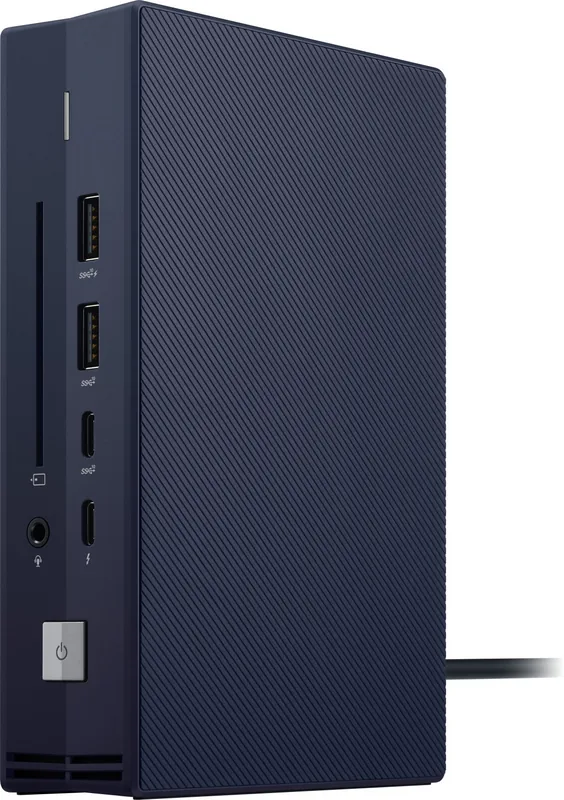
Manual Kad Memori dan Stik USB
Pengenalan
Kad memori dan stik USB adalah media storan penting yang digunakan di seluruh dunia dalam peranti seperti telefon pintar dan kamera hingga komputer dan sistem terbenam. Manual untuk peranti ini menyediakan panduan penting mengenai penggunaan, keserasian, penyelenggaraan, penyelesaian masalah, dan keselamatan. Manual yang disusun dengan baik membantu pengguna memaksimumkan prestasi, mengelakkan kehilangan data, dan melanjutkan jangka hayat peranti. Penerangan gaya manual yang komprehensif ini merangkumi jenis, spesifikasi, prosedur pengendalian, pemformatan, pemulihan data, amalan keselamatan, keserasian, dan amalan terbaik untuk kedua-dua kad memori dan stik USB.
Jenis dan Bentuk Fizikal
Kad Memori
- SD (Secure Digital): SD Standard, SDHC (Kapasiti Tinggi), SDXC (Kapasiti Diperluas), dan SDUC (Kapasiti Ultra). Kapasiti berkisar dari megabait hingga berbilion bait bergantung pada jenis.
- microSD: Faktor bentuk yang lebih kecil yang biasa digunakan dalam telefon pintar, kamera aksi, dan dron. Varian termasuk microSDHC, microSDXC, dan microSDUC.
- CompactFlash (CF & CFexpress): Digunakan dalam kamera profesional dan peranti berprestasi tinggi. CFexpress menawarkan kelajuan jauh lebih tinggi menggunakan protokol PCIe dan NVMe.
- Memory Stick: Format proprietari oleh Sony yang digunakan dalam beberapa kamera dan peranti mudah alih.
- Lain-lain: Kad proprietari atau usang seperti xD-Picture Card, SmartMedia, dan miniSD.
Stik USB (Pemacu Kilat)
- USB-A: Penyambung berbentuk segi empat tradisional yang luas digunakan dalam PC dan periferal.
- USB-C: Penyambung boleh terbalik yang lebih baru menyokong kadar pemindahan data lebih pantas dan penghantaran kuasa lebih tinggi.
- USB 2.0, 3.0, 3.1, 3.2, dan USB4: Versi berbeza dalam jalur lebar teori maksimum (contohnya, USB 2.0 pada 480 Mbps, USB 3.0/3.1 Gen1 pada 5 Gbps, Gen2 pada 10 Gbps, dan USB4 lebih tinggi). Kelas kelajuan memberi kesan langsung kepada prestasi bacaan/penulisan.
- OTG (On-The-Go) Drives: Pemacu USB dengan penyambung berganda atau penyesuai untuk menyambung terus ke telefon pintar dan tablet.
Spesifikasi Utama dan Metik Prestasi
Kapasiti
- Diukur dalam bait (GB, TB). Pastikan keserasian peranti dengan had kapasiti (contohnya, beberapa kamera hanya menyokong sehingga SDXC atau kapasiti tertentu).
Penarafan Kelajuan
- Bacaan/Penulisan Berurutan: Penting untuk pemindahan fail besar (video, imej cakera).
- Bacaan/Penulisan Rawak: Kritikal untuk pemacu boot OS dan aplikasi yang mengendalikan banyak fail kecil.
- Kelas Prestasi Aplikasi: Untuk kad memori, A1 dan A2 menunjukkan kesesuaian untuk menjalankan aplikasi mudah alih (prestasi IOPS rawak).
- Kelas Kelajuan Video (V6, V10, V30, V60, V90): Menunjukkan kelajuan penulisan minimum berterusan untuk merakam format video.
- Penarafan UHS (UHS-I, UHS-II, UHS-III): Menandakan antara muka bas dan potensi kelajuan; kelas kelajuan UHS (U1, U3) menentukan kelajuan penulisan minimum.
Ketahanan dan Kebolehpercayaan
- TBW (Terabytes Written): Menunjukkan ketahanan bagi beberapa pemacu USB kelas tinggi dan peranti jenis SSD-USB.
- Kitaran P/E (Program/Erase cycles): Untuk NAND flash, mempengaruhi jangka hayat.
- Pembetulan Ralat dan Pengagihan Haus: Ciri pengawal terbina dalam yang mengekalkan integriti data dan melanjutkan hayat guna.
Keserasian dan Sokongan Peranti
- Sistem Operasi: Windows, macOS, Linux, Android, iOS (melalui penyesuai), dan sistem terbenam. Keserasian sistem fail adalah penting (FAT32, exFAT, NTFS, HFS+, APFS, ext4).
- Peranti Hos: Kamera, telefon pintar, tablet, komputer riba, desktop, pemain media, konsol permainan, dan penghala. Semak manual untuk format yang disokong dan had kapasiti.
- Penyesuai dan Pembaca: Gunakan penyesuai yang diperakui untuk microSD-ke-SD, USB-A-ke-USB-C, atau hub pembaca kad untuk mengelakkan ralat dan pengurangan prestasi.
Sistem Fail dan Pemformatan
Sistem Fail Biasa
- FAT32: Keserasian luas tetapi terhad kepada saiz fail maksimum 4 GB dan kekangan saiz partition dalam beberapa alat.
- exFAT: Menyokong fail dan partition besar; digunakan secara meluas untuk kad kapasiti tinggi dan keserasian rentas platform.
- NTFS: Lalai Windows dengan journaling dan kebenaran; sokongan baca/ tulis pada macOS memerlukan pemacu atau konfigurasi.
- HFS+/APFS: Sistem fail asli macOS; keserasian terhad dengan Windows tanpa alat pihak ketiga.
- ext4: Biasa pada sistem Linux; tidak disokong secara asli oleh Windows atau macOS tanpa pemacu.
Garis Panduan Pemformatan
- Pilih sistem fail berdasarkan keserasian peranti dan keperluan saiz fail (contohnya, exFAT untuk fail video besar dan penggunaan rentas platform).
- Gunakan utiliti pemformatan pengeluar peranti atau yang disediakan OS untuk memastikan saiz unit peruntukan dan tetapan metadata optimum.
- Untuk kamera dan beberapa peranti terbenam, format dalam peranti itu sendiri dan bukannya pada komputer untuk memastikan metadata sistem fail dan struktur direktori yang betul.
Pemasangan dan Penggunaan
Memasukkan dan Mengeluarkan
- Masukkan kad atau stik USB dengan lembut; jangan paksa penyambung. Pastikan orientasi dan penjajaran betul.
- Gunakan slot atau port khusus peranti; elakkan penyesuai yang menambah tekanan atau menyebabkan sambungan longgar.
- Sentiasa keluarkan atau nyahpemasangan sebelum penarikan. Pada komputer, gunakan fungsi eject OS; pada kamera dan telefon, ikut arahan peranti.
Persediaan Awal
- Sahkan pengiktirafan oleh peranti hos. Periksa penjelajah fail sistem atau tetapan peranti untuk peranti terpasang dan kapasiti tersedia.
- Format pemacu jika perlu, memilih sistem fail dan saiz kluster yang sesuai berdasarkan penggunaan yang dimaksudkan.
- Untuk pemacu yang disulitkan atau dilindungi, sediakan perlindungan kata laluan dan pilihan pemulihan kunci mengikut manual.
Kemas Kini Firmware dan Pemandu
- Sesetengah pemacu USB atau pembaca kad kelas tinggi mungkin mempunyai kemas kini firmware untuk meningkatkan keserasian atau prestasi. Ikuti arahan pengeluar untuk kemas kini yang selamat.
- Pasang pemandu hanya daripada sumber dipercayai; elakkan pemandu tidak rasmi atau pihak ketiga yang boleh menjejaskan fungsi atau keselamatan.
Pengurusan Data dan Amalan Pemindahan Terbaik
- Gunakan alat salin yang disahkan untuk pemindahan besar bagi mengelakkan kerosakan (contohnya, rsync, utiliti GUI salin yang kukuh dengan ciri pengesahan).
- Untuk sandaran, kekalkan sekurang-kurangnya dua salinan di lokasi fizikal berbeza. Pertimbangkan sandaran awan atau rangkaian untuk data kritikal.
- Simpan rekod skema partition dan jenis sistem fail jika menggunakan pelbagai peranti untuk tujuan berbeza.
Keselamatan dan Penyulitan
- Penyulitan Perkakasan: Sesetengah stik USB termasuk penyulitan perkakasan dan perlindungan PIN terbina. Ikuti prosedur vendor untuk persediaan dan pemulihan; kehilangan kelayakan boleh menjadikan data tidak dapat dipulihkan.
- Penyulitan Perisian: Gunakan alat penyulitan cakera penuh (contohnya, BitLocker To Go, VeraCrypt) untuk bekas disulitkan rentas platform.
- Pengurusan Kata Laluan: Simpan kunci pemulihan dan kata laluan dalam pengurus kata laluan yang selamat atau peti keselamatan luar talian; pertimbangkan pengesahan berbilang faktor jika disokong.
Penyelesaian Masalah dan Isu Biasa
Masalah Pengesanan
- Cuba port, pembaca, atau peranti hos alternatif untuk mengasingkan isu.
- Periksa pengurus peranti atau log sistem untuk ralat; pasang semula pemandu jika perlu.
- Periksa penyambung fizikal untuk serpihan, pin bengkok, atau kerosakan.
Prestasi Perlahan
- Sahkan versi port USB (contohnya, USB 2.0 vs USB 3.x) dan kualiti kabel. Menggunakan port yang lebih perlahan mengehadkan throughput tanpa mengira keupayaan pemacu.
- Pastikan sistem fail dan saiz kluster sesuai dengan penggunaan. Saiz kluster kecil mungkin memperlahankan penulisan berurutan; kluster besar membazir ruang untuk banyak fail kecil.
- Periksa proses latar belakang, pengimbas virus, atau pengindeksan OS yang mungkin menjejaskan kelajuan pemindahan.
Kerosakan Data dan Kehilangan
- Elakkan penarikan tiba-tiba semasa penulisan; gunakan prosedur eject selamat.
- Gunakan alat pemulihan (photorec, testdisk, utiliti vendor) dan elakkan menulis ke peranti sebelum percubaan pemulihan.
- Untuk kerosakan fizikal teruk, rujuk perkhidmatan pemulihan data profesional; percubaan DIY boleh mengurangkan peluang pemulihan.
Haus dan Kegagalan
- Jejaki kitaran penulisan yang tinggi untuk senario penggunaan berat (dashcam, pengawasan, logging). Gunakan kad atau pemacu berdaya tahan tinggi yang dinilai untuk penulisan berterusan.
- Gantikan peranti selepas tanda kegagalan: ralat I/O, bacaan perlahan, sektor tidak boleh dibaca, atau disambung putus-putus.
Penyelenggaraan dan Penjagaan
- Simpan dalam bekas pelindung untuk mengelakkan kerosakan fizikal dan pelepasan statik.
- Pastikan hubungan bersih dan kering; gunakan udara bertekanan atau berus lembut untuk mengeluarkan serpihan. Elakkan cecair dan pembersih yang menghakis.
- Jangan dedahkan kepada suhu melampau, cahaya matahari langsung, atau medan magnet kuat.
- Secara berkala sandarkan data penting dan uji sandaran untuk integriti.
Pertimbangan Alam Sekitar dan Keselamatan
- Buang kad dan stik USB yang gagal atau lapuk mengikut peraturan sisa elektronik tempatan.
- Sebelum pelupusan, padamkan dengan selamat atau musnahkan peranti yang mengandungi data sensitif. Gunakan alat pemadaman selamat atau pemusnahan fizikal jika perlu.
- Berhati-hati dengan bahan kimia dalam komposisi peranti; elakkan pembakaran atau pembakaran terbuka media elektronik.
Memilih Kad atau Stik USB yang Sesuai
- Tentukan kapasiti yang diperlukan, kelajuan penulisan berterusan yang dikehendaki (untuk video), dan prestasi I/O rawak (untuk penggunaan aplikasi).
- Pilih jenama yang bereputasi dan sahkan spesifikasi dengan penanda aras pihak ketiga jika mungkin.
- Pertimbangkan jaminan dan penarafan ketahanan untuk aplikasi penting atau penulisan tinggi.
Topik Lanjutan
Pemartisian dan Penggunaan Berbilang Jilid
- Buat berbilang partition untuk susunan khusus (contohnya, OS boleh boot pada satu partition dan data pada partition lain). Perhatikan bahawa sesetengah OS menghadkan keterlihatan multiple partition pada media boleh tanggal.
Media Boleh Boot dan Sistem Live
- Sediakan stik USB boleh boot dengan alat rasmi (contohnya, Rufus, balenaEtcher, dd) dan sahkan integriti melalui checksum.
- Gunakan skim partition yang betul (MBR untuk BIOS lama, GPT untuk UEFI) dan pilihan sistem fail untuk persekitaran boot yang dimaksudkan.
Antaramuka dengan Sistem Terbenam
- Untuk penggunaan terbenam, ikut spesifikasi vendor untuk struktur sistem fail, had nama fail, dan susun atur direktori untuk memastikan operasi yang boleh dipercayai.
Kesimpulan
Kad memori dan stik USB adalah alat storan yang serba boleh, mudah dibawa, dan tidak dapat dipisahkan. Pemilihan, pengendalian, pemformatan, dan amalan keselamatan yang betul adalah penting untuk mengekalkan integriti data dan jangka hayat peranti. Gambaran keseluruhan gaya manual ini memberikan panduan mengenai jenis, spesifikasi, keserasian, persediaan, penyelesaian masalah, penyelenggaraan, dan penggunaan lanjutan untuk membantu pengguna membuat keputusan yang bermaklumat dan mengelakkan perangkap biasa. Sentiasa rujuk manual pengeluar khusus untuk arahan unik peranti, kemas kini firmware, dan butiran jaminan.
Cari 67,706 Manual dalam Talian


Taip Jenama atau Model